使い方
来店・体験・レッスンなどの「日時の枠」を、Shopify の商品として販売できます。 営業時間・定休日・日本の祝日・同時受入数から空いている枠を計算して商品ページに表示し、 注文が入ると予約として記録します。
できること
- 枠の刻み(15 / 30 / 60分)・同時受入数・受付期間・締切を設定できます
- Shopify の商品を「予約商品」に指定し、商品ごとに所要時間を設定できます
- 曜日ごとの営業時間(1日1区間)と定休日、日付を指定した臨時休業(終日・時間帯)を設定できます
- 日本の祝日を休業日にでき、祝日ごとに「この祝日は営業する」を切り替えられます
- 予約商品の商品ページに、空いている日付と時間を表示します。日時を選ばないとカートに入れられません
- 注文が入ると予約として記録し、注文がキャンセルされると枠を戻します
- 予約一覧で、今日以降の予約を日付順に確認できます。定員超過などの予約には警告が付きます
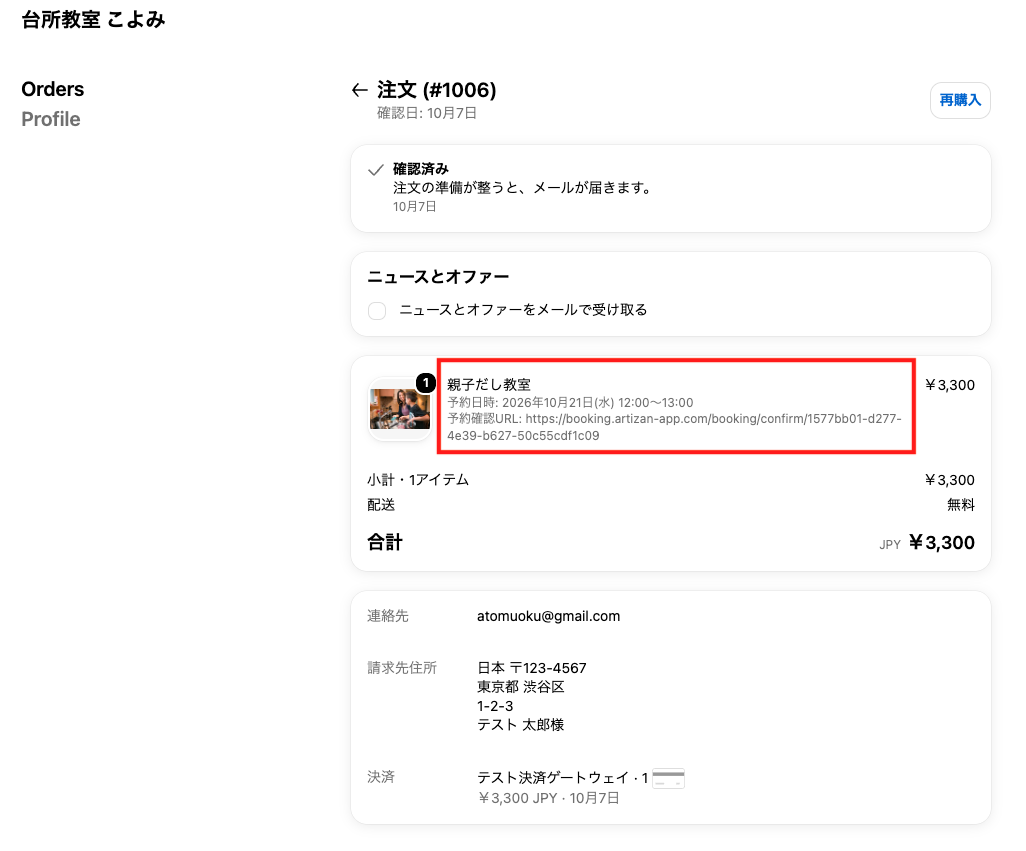
- 注文に「予約日時」と「予約確認URL」が付き、お客様はその URL で予約内容を確認できます
時刻はすべて日本時間(Asia/Tokyo)です。
設定の手順
-
アプリをインストールする
Shopify アプリストアからインストールします。 インストールしただけでは、ストアの表示はまだ変更されないのでご注意ください。
-
予約の基本設定を確認する
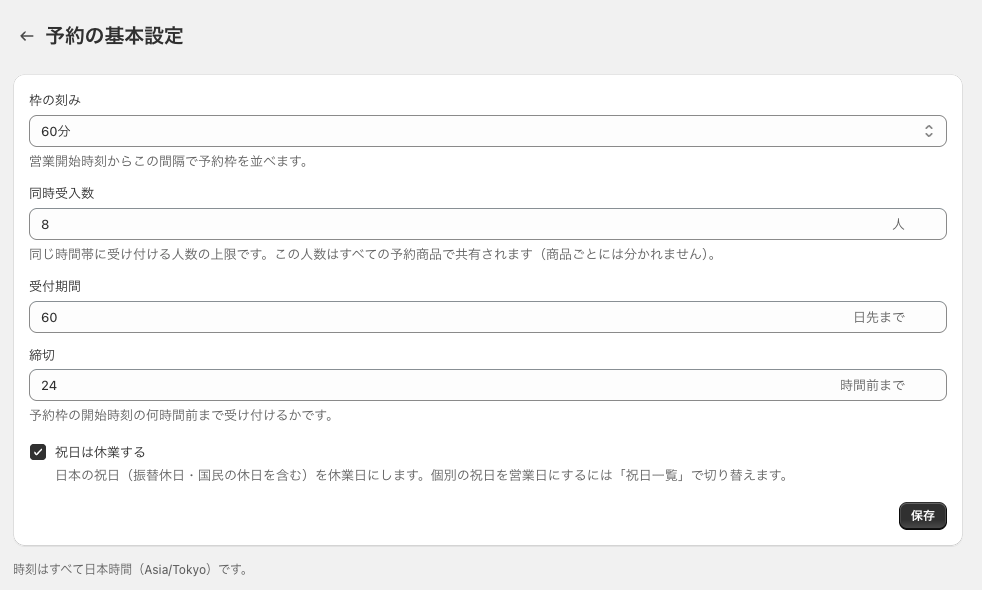
アプリの管理画面で 「予約の基本設定」 を開き、次の項目を確認します。 変更した場合は 「保存」 を押します。
枠の刻み 営業開始時刻から、この間隔(15 / 30 / 60分)で予約枠を並べます 同時受入数 同じ時間帯に受け付ける人数の上限です 受付期間 今日から何日先まで予約を受け付けるかです 締切 予約枠の開始時刻の何時間前まで受け付けるかです 祝日は休業する 日本の祝日(振替休日・国民の休日を含む)を休業日にします 同時受入数は、すべての予約商品で共有されます。 商品ごとには分かれません。たとえば同時受入数が1のとき、ある商品で 10:00 の予約が入ると、 所要時間が重なる時間帯は他の予約商品でも予約できなくなります。
-
営業時間を設定する
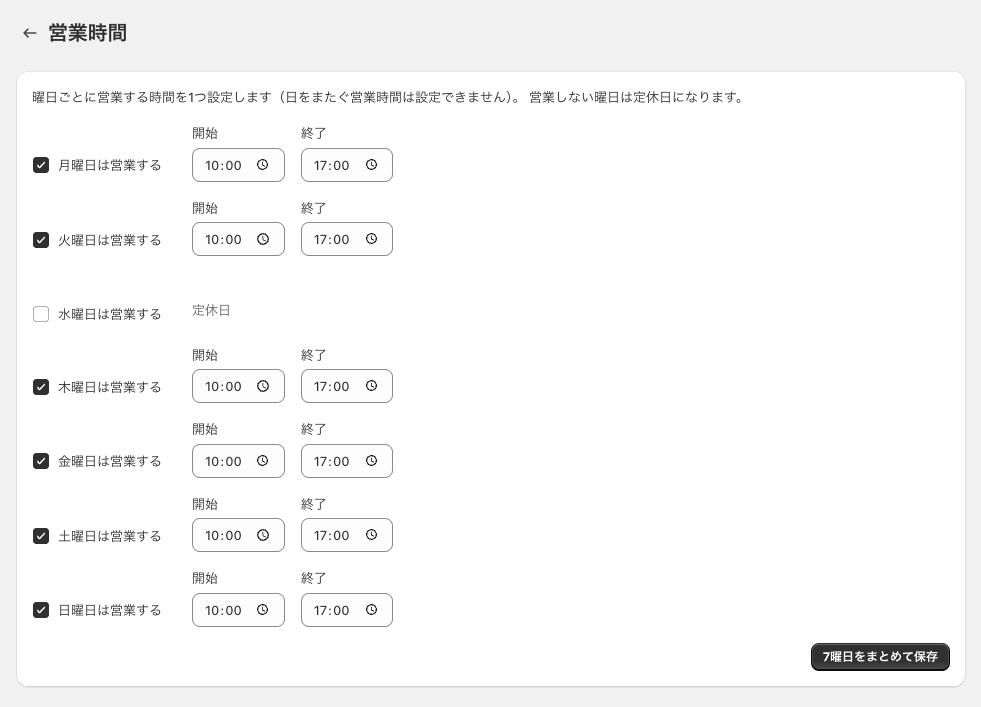
「営業時間」 を開き、営業する曜日の「○曜日は営業する」にチェックを入れて、開始と終了の時刻を設定します。 営業時間は1日に1つだけで、日をまたぐ営業時間は設定できません。 チェックを入れなかった曜日は定休日になります。 最後に 「7曜日をまとめて保存」 を押します。
-
祝日の例外と臨時休業を設定する
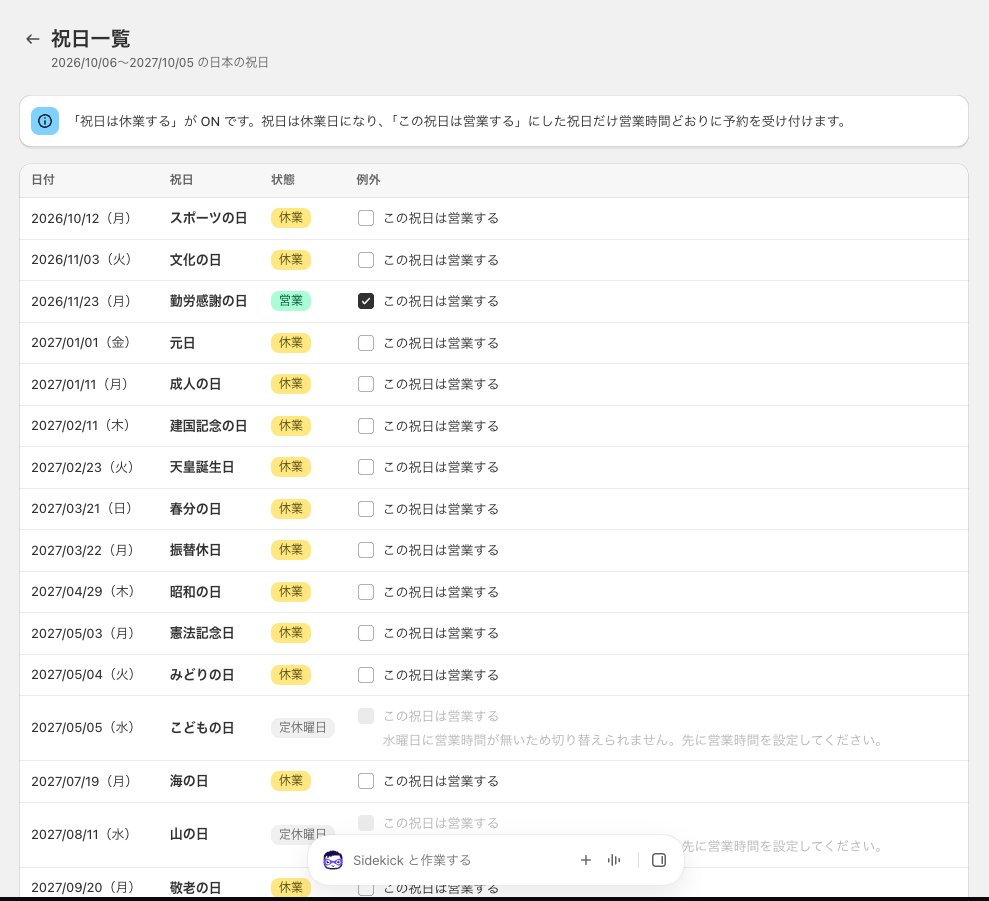
「祝日一覧」 には、今日から12か月分の日本の祝日が名前つきで表示されます。 「祝日は休業する」が ON のとき、営業したい祝日だけ 「この祝日は営業する」 にチェックを入れます。 その曜日に営業時間が無い祝日は切り替えられません。
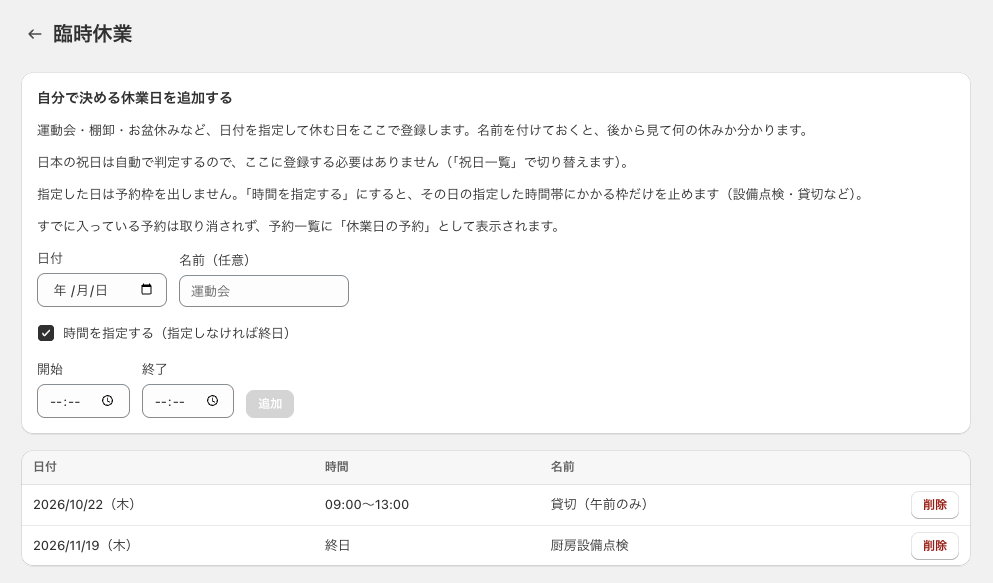
祝日以外に休む日は、「臨時休業」 で日付を選んで 「追加」 を押します。 運動会・棚卸・お盆休みなど、自分で決める休業日はここで登録します。 名前を付けておくと、後から見て何の休みか分かります(名前は任意で、100文字までです)。
1日まるごとではなく、一部の時間だけ予約を止めることもできます。 設備点検・貸切・スタッフの外出など、特定の日の特定の時間帯だけ枠を出したくないときは、 「時間を指定する」 にチェックを入れて開始と終了の時刻を選び、「追加」 を押します。
- 指定した時間帯に 少しでも重なる枠 は、商品ページに表示されません(例:所要60分の商品で 14:00〜16:00 を休むと、13:30 開始の枠も表示されません)
- 終了の時刻ちょうどに始まる枠と、開始の時刻ちょうどに終わる枠は表示されます(例:14:00〜16:00 を休んでも、13:00〜14:00 と 16:00〜17:00 の枠は出ます)
- 同じ日に、重ならない時間帯をいくつでも追加できます。終日の臨時休業にした日には追加できません
- 「この祝日は営業する」にした祝日にも追加できます(祝日に営業するが、午後だけ休む場合など)
- 毎日決まった時間の休み(昼休みなど)には使えません。日付ごとに追加してください
日本の祝日は自動で判定するので、臨時休業として登録する必要はありません。 休むかどうかは「祝日は休業する」と「この祝日は営業する」で切り替えます。
すでに予約が入っている日や時間帯を臨時休業にしても、その予約は取り消されません(予約一覧に「休業日の予約」として表示されます)。
-
予約商品を指定し、所要時間を設定する
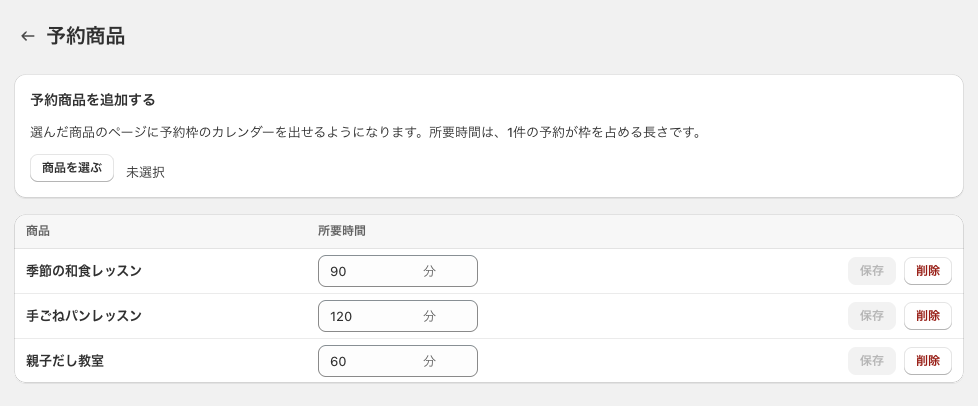
「予約商品」 を開き、「商品を選ぶ」 から Shopify の商品を選び、 所要時間(分)を入力して 「追加」 を押します。 所要時間は、1件の予約が枠を占める長さです。
-
テーマエディタで App Block を追加する
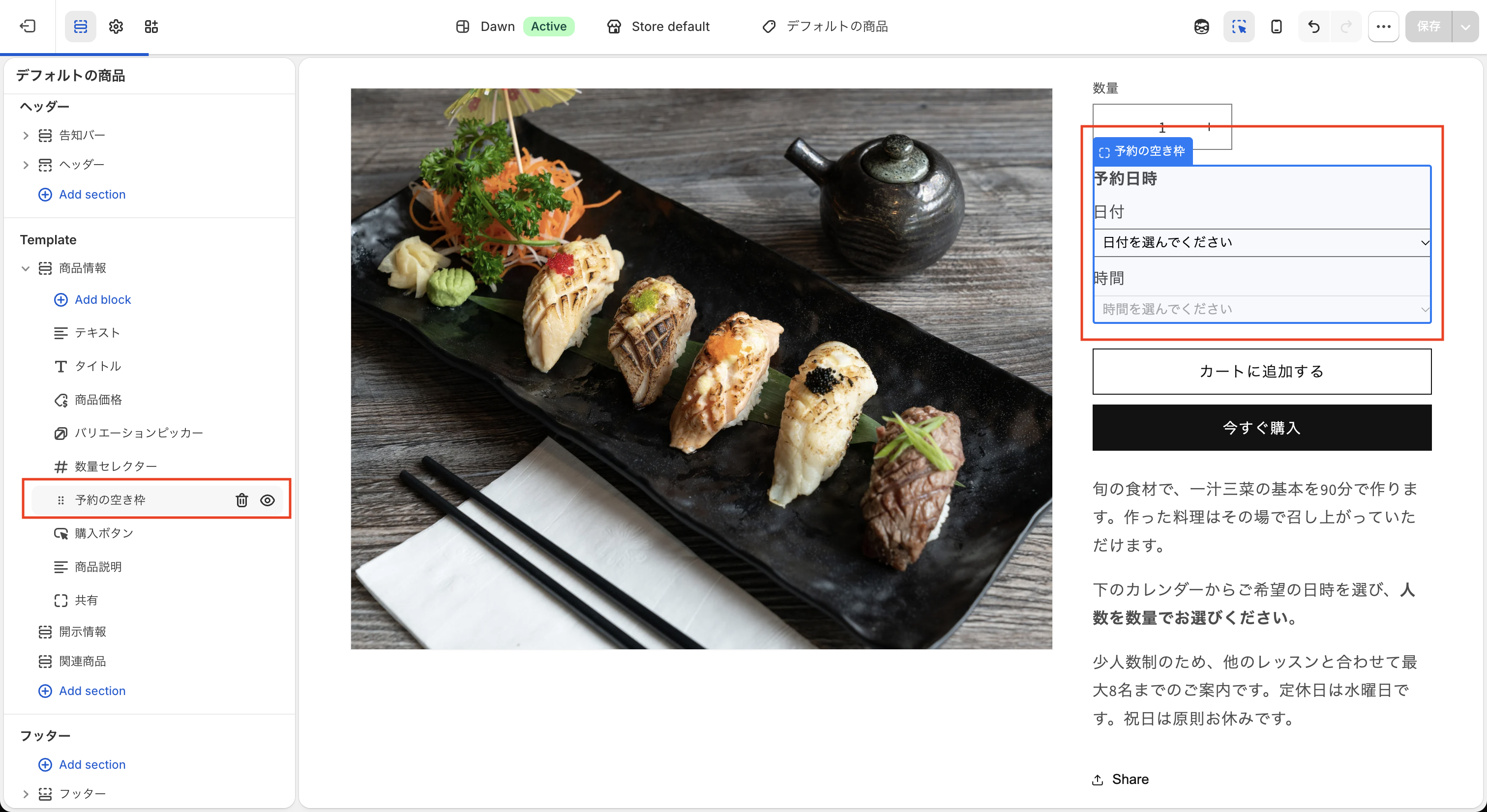
Shopify管理画面の 「オンラインストア」→「テーマ」→「カスタマイズ」 を開き、 商品ページのテンプレートを選びます。 商品情報のセクションで 「ブロックを追加」→「アプリ」 から 「予約の空き枠」 を追加し、保存します。
カートに追加ボタンの近くに置いてください。 ブロックは、予約商品に指定した商品のページにだけ表示されます。
ブロックを選ぶと、右側の 「見た目」 で日付・時間の選択欄の見た目をストアの雰囲気に合わせて変えられます。
- 選択欄の角丸(0〜24px。初期値は 4px)
- 選択欄の枠線の太さ(0〜4px。初期値は 1px。0 にすると枠線が消えます)
- 選択欄の内側の余白(0〜24px。初期値は 8px。枠線と文字のあいだの広さです)
- 選択欄どうしの間隔(0〜40px。初期値は 12px。「日付」と「時間」の選択欄のあいだと、その下の表示までの広さです)
- 選択欄の枠線の色
- 選択欄の背景色
- 文字色(見出し・「日付」「時間」の表示・選択欄の文字)
- エラーメッセージの文字色(「日時を選んでください」などの表示)
色を空のままにすると、テーマの色がそのまま使われます(枠線はグレー、エラーメッセージは赤)。 背景色と文字色を変えるときは、文字が読みやすい組み合わせになっているか商品ページで確認してください。
-
商品ページで確認する
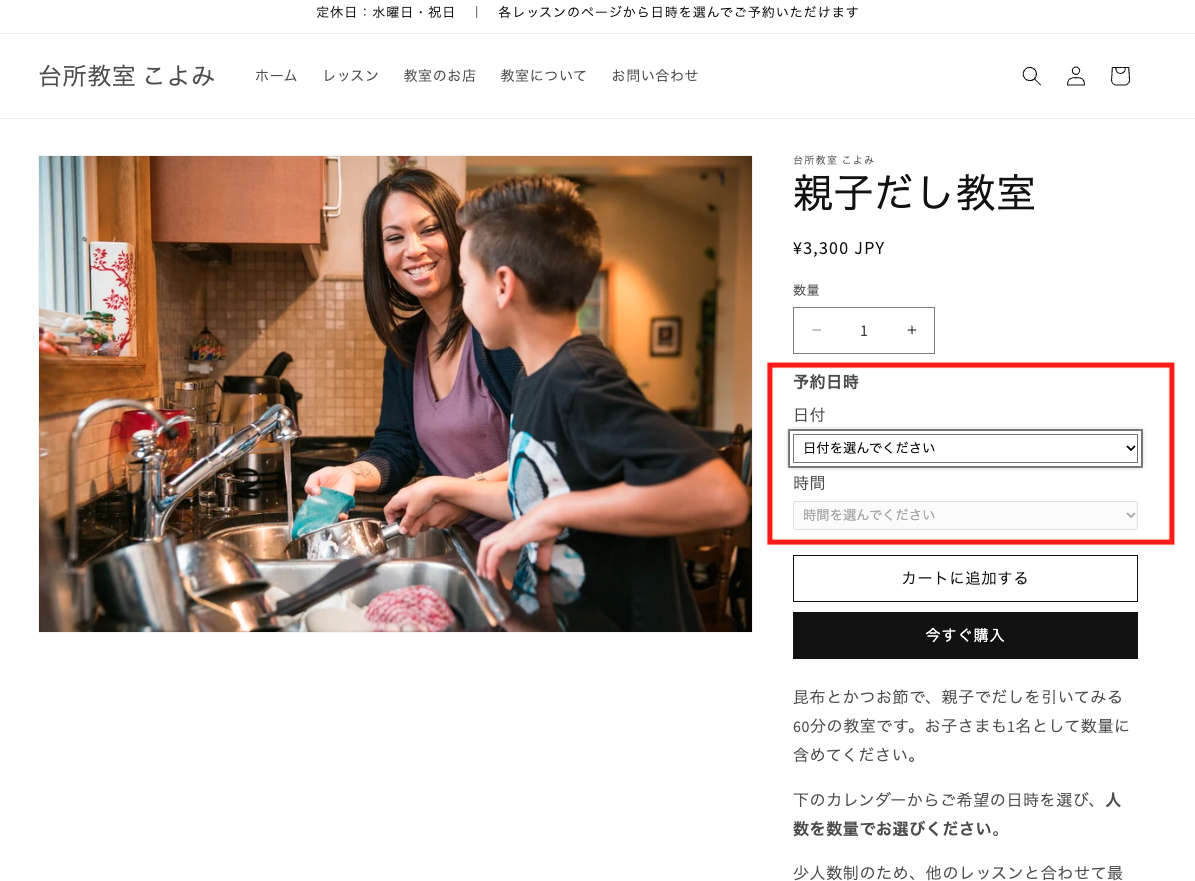
予約商品のページを開き、日付と時間を選べることを確認してください。 選んだ日時は、注文の商品に「予約日時」として記録されます。 テスト注文を作成し、予約一覧に表示されるところまで確認しておくと安心です。 注文から予約一覧に表示されるまで、最大10分ほどかかることがあります。
商品ページに表示される期間
商品ページには、今日から受付期間の最終日までの日付が表示されます (受付期間が60日なら、今日から60日後まで)。 休業日・締切を過ぎた枠・同時受入数に達している枠は、選べないか表示されません。
日本の祝日の扱い
- 祝日は、外部から取得せず、祝日法の規則から計算しています (振替休日・国民の休日を含みます)。
- 春分の日・秋分の日は、毎年2月に官報で翌年の日付が公表されるまで確定しません。 本アプリは計算式で求めた日付を使っています。
- 祝日を計算できるのは 2022〜2050 年です。 この範囲外の日付は、祝日かどうかを判定できないため、「祝日は休業する」の設定にかかわらず休業日として扱います。
- 祝日法が改正された場合、改正の内容はアプリの更新まで反映されません。
二重予約について(必ずお読みください)
本アプリは、二重予約を完全には防げません。 Shopify のチェックアウトは本アプリの予約枠を押さえないため、 お客様がカートに入れてから注文が確定するまでの間に、別のお客様が同じ枠を予約することがあります。
本アプリは注文を拒否できません。 同時受入数を超えた注文も予約として記録し、予約一覧に 「定員超過」 の警告を付けて表示します。 休業日・臨時休業の時間帯・締切後・営業時間外など、受け付けられない枠への注文も同じように記録し、 「受け付けられない枠」 の警告を付けます。
警告の付いた予約は、お客様へのご連絡や日時の調整など、ストアで対応してください。
予約一覧の表示
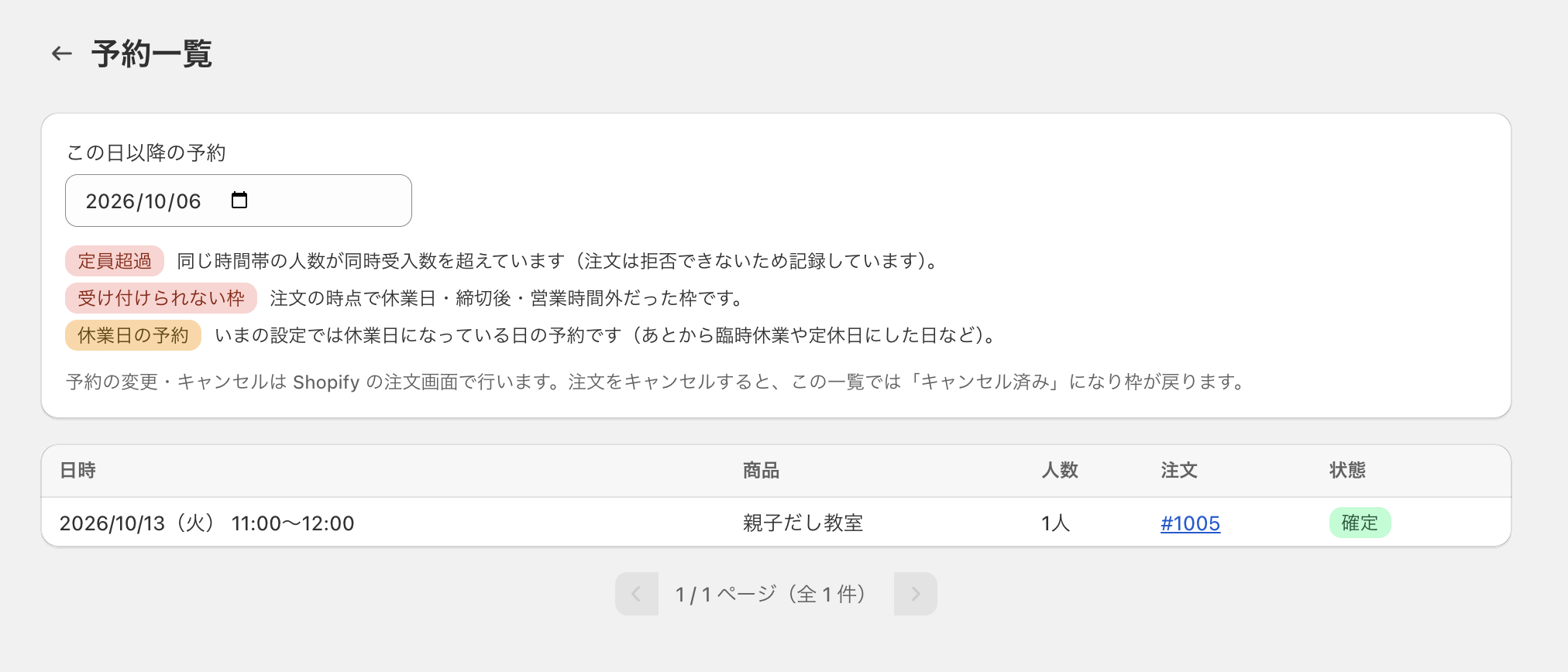
「予約一覧」 には、今日以降の予約が日付順に表示されます。 日付を変えると、その日以降の予約を確認できます。 各予約の注文番号から、Shopify の注文画面を開けます。 本アプリはお客様の氏名・連絡先を保存していないため、どなたの予約かは注文画面でご確認ください。
予約は、Shopify から届く注文の通知を受け取ってから記録します。 注文から予約一覧に表示されるまで、通常は1分ほど、最大10分ほどかかることがあります。
| 確定 | 注文により確定した予約です |
|---|---|
| 定員超過 | 同じ時間帯の人数が同時受入数を超えています(注文は拒否できないため記録しています) |
| 受け付けられない枠 | 注文の時点で、休業日・臨時休業の時間帯・締切後・営業時間外など受け付けられない枠でした |
| 休業日の予約 | いまの設定では休業日、または臨時休業の時間帯にかかっている予約です(あとから臨時休業や定休日にした日・時間帯など) |
| キャンセル済み | 注文がキャンセルされた予約です。枠は戻っています |
お客様への予約内容のお知らせ
商品ページで日時を選んで購入されると、その注文の明細に次の2つが記録されます。 どちらも Shopify 管理画面の注文の画面で確認できます。
| 予約日時 | お客様が選んだ日時(例: 2026年10月1日(木) 14:00〜15:00) |
|---|---|
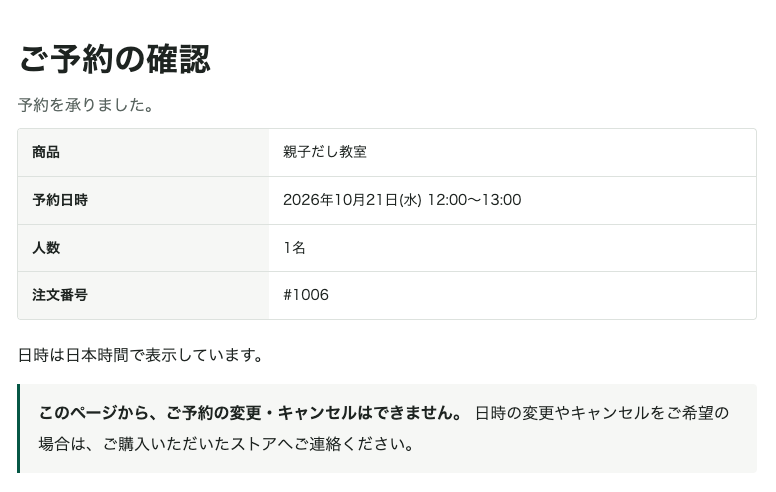
| 予約確認URL | お客様が予約内容を確認できるページの URL です。 本アプリが記録した予約の商品名・予約日時・人数・状態・注文番号を表示します。 お客様がこの URL を開いて予約内容が表示されれば、注文が予約として記録できていることになります。 注文の直後は、予約内容が表示されるまで最大10分ほどかかることがあります (その間は「ご予約が見つかりませんでした」と表示され、時間をおいて再読み込みするよう案内します) |
注文確認メールに予約日時と確認 URL を表示する
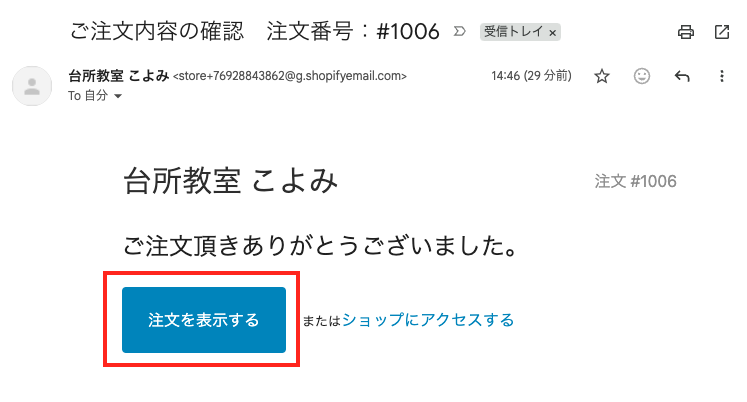
注文確認メールの標準のテンプレートでは、注文の明細に予約日時と確認 URLを表示しません。 表示したい場合は、次の手順でテンプレートを1回だけ編集してください。
- Shopify 管理画面の 「設定」→「通知」->「お客様への通知」->「注文の確認」 を開きます
- 画面右上のコードを編集 から注文確認メールのコードの編集画面へ遷移します(ボタンの表記は Shopify の更新で変わることがあります)
- 「メール本文 (HTML)」の中の表示したい箇所に次のコードを貼り付けて、保存します
- テスト注文を作成し、届いたメールに予約日時と予約確認URLが表示されることを確認します
{% for line in line_items %}
  {% for p in line.properties %}
    {% assign property_first_char = p.first | slice: 0 %}
    {% if p.last != blank and property_first_char != '_' %}
      {{ p . first }}: {{ p . last }}<br>
    {% endif %}
  {% endfor %}
{% endfor %}
注文状況のページについて
注文確認メールに記載される注文状況のページには、自動で「予約日時」「予約確認URL」が表示されます。
確認 URL が付かない注文について
お使いのブラウザによっては、確認 URL を作れないことがあります。 その場合も予約は記録されますが、注文に「予約確認URL」は付きません。 「今すぐ購入」から購入された注文も同様です(この場合は予約そのものが記録されません。下記をご覧ください)。
キャンセルと変更
- Shopify の管理画面で注文をキャンセルすると、予約は「キャンセル済み」になり、枠が戻ります。
- 本アプリから予約を変更・キャンセルする機能はありません。日時を変える場合は、注文をキャンセルして取り直してください。
- 注文の編集や返金だけでは、枠は戻りません。枠を戻すには注文をキャンセルしてください。
よくあるご質問
「今すぐ購入」ボタンから購入すると、予約が記録されません
「今すぐ購入」などの動的チェックアウトボタンは、日時の選択を通らずに決済画面へ進むため、 その注文は予約として記録されません。 本アプリにはこのボタンを隠す機能がありません。 予約商品では、テーマエディタで動的チェックアウトボタンを表示しない設定にすることをおすすめします (設定の場所はテーマによって異なります)。
注文したのに予約一覧に表示されません
注文から予約として記録されるまで、最大10分ほどかかることがあります。 時間をおいて予約一覧を開き直してください。 それでも表示されない場合は、Shopify 管理画面でその注文を開き、商品に「予約日時」が付いているかを確認してください。 付いていない場合は、日時を選ばずに購入された注文です(上記「今すぐ購入」の項目をご覧ください)。
商品ページに日時の選択が表示されません
次の順に確認してください。
- その商品を 「予約商品」 に追加したか
- 「営業時間」で 営業する曜日と時間 を設定したか
- テーマエディタで商品ページに 「予約の空き枠」 ブロックを追加し、保存したか
空いていた枠なのに「定員超過」になりました
商品ページでは、1人ぶんの空きがあるかで枠を表示します。 予約の人数は注文の数量で数えるため、数量を2以上にして購入されると、 商品ページで空いて見えた枠でも同時受入数を超え、「定員超過」の警告になることがあります。 また、同じ枠を別のお客様がほぼ同時に購入した場合も同様です(上記「二重予約について」)。
お問い合わせ
ご不明な点は support@artizan.jp までお問い合わせください。 ストアのURLと、お困りの内容(どの商品で、どの日時が、どうなるか)をお知らせいただけると、 お調べがスムーズです。